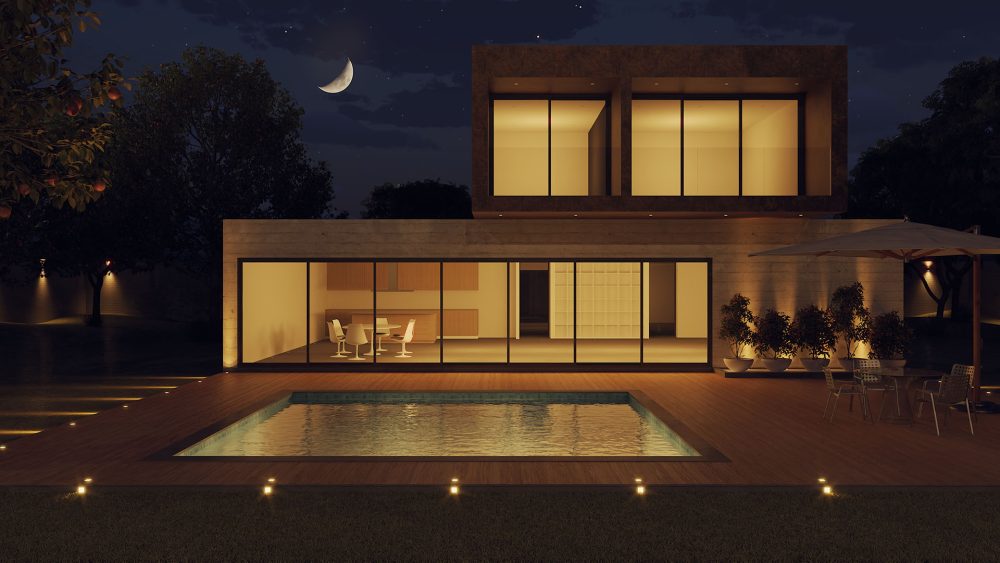
¿Sabías que ahora puedes crear un cielo nocturno completo en tus renders sin necesidad de usar HDRI? Con la llegada de V-Ray 7, el nuevo sistema Night Sky permite generar un cielo nocturno paramétrico con luna, estrellas e incluso la Vía Láctea.
En este artículo voy a explicarte cómo configurar Night Sky en V-Ray 7 para SketchUp paso a paso, para que puedas crear renders nocturnos más creíbles y con mayor control sobre la iluminación de tu escena.
Qué es Night Sky y para qué sirve
Night Sky es un sistema de cielo nocturno paramétrico que viene integrado en V-Ray 7.
Esto significa que el cielo se genera de forma procedural dentro del propio motor de render, sin necesidad de usar una imagen HDRI externa.
La ventaja de este sistema es que permite controlar directamente varios elementos del cielo nocturno:
- El color del cielo
- La posición de la luna
- El brillo de las estrellas
- La iluminación ambiental
- O incluso la aparición de la Vía Láctea
Gracias a esto es posible crear renders nocturnos bastante convincentes con muy pocos ajustes.
Requisitos para activar el Night Sky en V-Ray 7 para SketchUp
Para que Night Sky funcione correctamente hay dos requisitos importantes: El primero es utilizar el modelo de cielo PRG Clear Sky, que es el que permite activar los parámetros relacionados con el cielo nocturno. El segundo requisito es que el sol debe estar por debajo del horizonte. En otras palabras, la escena debe estar en condiciones nocturnas.
Esto se puede conseguir de dos formas:
- La primera es ajustando una hora tardía en el panel de sombras de SketchUp.
- La segunda es utilizando la opción Custom Orientation de la SunLight de V-Ray para modificar manualmente la orientación del sol.
Cuando el ángulo vertical del sol es negativo, el sistema de Night Sky se activa y comienzan a aparecer la luna y las estrellas.
Cómo controlar el color del cielo
Un detalle importante que conviene entender es cómo se reparte el control de la iluminación. La SunLight controla los parámetros relacionados con la luna y las estrellas. Sin embargo, el Background del Environment es el que controla el color del cielo y la luz ambiental que genera.
Por eso, si quieres cambiar el aspecto general del cielo nocturno, lo primero que debes ajustar es la intensidad del Background. Pequeñas variaciones en este parámetro pueden generar cielos más oscuros, más azulados o con matices ligeramente cálidos.
Ajustes de la luna
La luna es uno de los elementos que más carácter puede dar a un render nocturno. Para posicionarla correctamente se utilizan dos parámetros principales:
- Custom Azimuth controla la posición horizontal de la luna.
- Custom Elevation que controla la altura de la luna en el cielo.
Una vez situada en la posición deseada, podemos ajustar otros parámetros importantes:
- Size Multiplier: controla el tamaño de la luna
- Direct Light Multiplier: ajusta el brillo visible de la luna
- Indirect Light Multiplier: determina cuánta luz proyecta sobre la escena
- Glow Multiplier: controla el halo luminoso que rodea la luna
- Filter Color: modifica el tono de la luna
- Custom Phase: permite elegir la fase lunar
- Custom Rotation: gira la parte visible de la luna
Con pequeños ajustes en estos valores se puede conseguir una luna mucho más natural dentro del render.
Ajustes de las estrellas
Las estrellas también pueden configurarse de forma bastante flexible. Lo primero que conviene tener en cuenta es que cuanto más oscuro sea el cielo, más visibles serán las estrellas.
Entre los parámetros más importantes encontramos:
- Size Multiplier: controla el tamaño de las estrellas
- Direct Light Multiplier: ajusta su brillo
- Size Difference Multiplier: introduce variación en su tamaño para crear aleatoriedad
- Indirect Light Multiplier: determina si proyectan algo de luz en la escena
- Milky Way Multiplier: permite mostrar la Vía Láctea en el cielo
Estos ajustes permiten crear desde cielos nocturnos muy sutiles hasta escenas más artísticas.
Si prefieres ver todo el proceso en acción, puedes encontrar también el tutorial completo en vídeo en mi canal de YouTube.
Night Sky en V-Ray 7 para SketchUp: conclusión
El sistema Night Sky de V-Ray 7 para SketchUp es una herramienta muy potente para crear renders nocturnos de forma rápida y controlada. Con unos pocos ajustes puedes controlar el cielo, la luna, las estrellas y la iluminación general de la escena sin depender de HDRI externos. ¿Te animas a probarlo?
Si te interesa aprender más sobre SketchUp y V-Ray, te invito a suscribirte al blog. También puedes encontrar más tutoriales en mi canal de YouTube y en mis redes sociales, donde comparto consejos prácticos para mejorar la presentación de tus proyectos.
Y si quieres llevar tu aprendizaje un paso más allá, recuerda que también doy clases personalizadas de SketchUp y V-Ray, además de mi curso online SketchUp de 0-100: De la Idea al 3D.