Uno de los materiales que más dudas genera cuando estamos empezando a renderizar es el vidrio. Nos pasa a todos: creamos un modelo, lo aplicamos, hacemos el render… y el resultado es opaco, grisáceo o simplemente plano. La buena noticia es que no necesitas complicarte demasiado para lograr un vidrio realista en V-Ray para SketchUp, pero sí es importante entender bien cómo funciona este material para ajustar los parámetros correctos.
En este artículo, voy a explicarte paso a paso cómo crear un cristal básico, como los que se usan para ventanas o puertas, y cómo puedes ir un poco más allá añadiendo imperfecciones como gotas de lluvia para darle un toque extra de realismo. Todo con ejemplos sencillos, pensados para quienes están aprendiendo y necesitan una explicación clara.
¿Qué tiene de especial el vidrio en los renders?
El vidrio es un material complejo desde el punto de vista visual. Es transparente, pero refleja. Deja pasar la luz, pero también genera sombras. Y su apariencia puede cambiar muchísimo dependiendo del entorno y de la iluminación. Por eso, en V-Ray no basta con aplicar un material y ya: necesitas ajustar bien algunas propiedades clave.
En este caso, vamos a usar un material genérico (Generic) dentro del Asset Editor de V-Ray, que es perfecto para empezar a crear un vidrio personalizado.
Paso 1: Crear el material básico para representar el vidrio realista en V-Rar para SketchUp
En el Asset Editor de V-Ray, haz clic en el icono para añadir un nuevo material y elige Generic. Cámbiale el nombre para mantener tu proyecto organizado; por ejemplo, “Cristal Ventana”, o «Cristal básico».
Los ajustes clave que debes tomar en cuenta son los siguientes:
- En la pestaña del Diffuse, cambia el Diffuse Color a negro. Esto es importante, porque no queremos que el material tenga color propio.
- En la pestaña de los reflejos, ajusta el Reflection Color para que sea blanco, con el objetivo de que el vidrio refleje el entorno al máximo.
- Manten el valor del Reflection Glossiness en uno o un valor muy cercano a 1, para que los reflejos sean completamente nítidos.
- En la pestañas de la refracción, ajusta el Refraction Color para que sea blanco o un gris muy claro (casi blanco), para que el material sea 100% transparente.
- Ajusta el Índice de Refracción (IOR): Por defecto, el valor es 1.6, pero lo ideal para un cristal convencional es 1.5 o 1.52. Este valor afecta sutilmente la forma en que la luz se curva y distorsiona al pasar por el material. En escenas simples tal vez no notes mucha diferencia, pero cuando trabajas con iluminación realista, hace una gran diferencia, ya que un vidrio con el IOR correcto se ve mucho más convincente.
Si aplicas estos ajustes, El resultado debería ser un plano transparente que refleja su entorno, tal como ocurre con el vidrio en el mundo real. Además, si deseas que el cristal tenga una ligera tonalidad verdosa, como ocurre con el vidrio templado, puedes aplicarla también. Puedes ver el resultado de los ajustes en la siguiente imagen, donde los he aplicado en la mampara de la ducha.

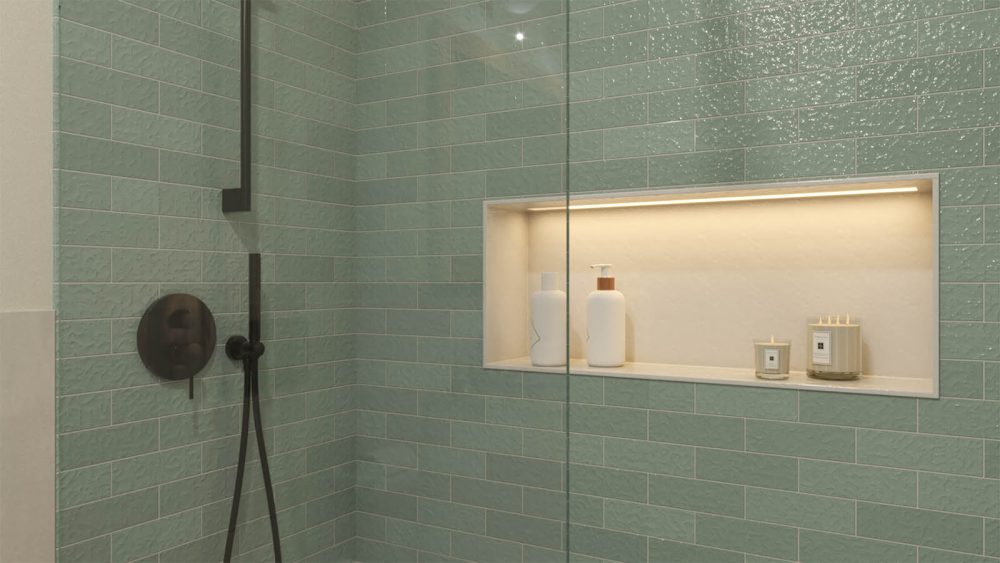
Paso 2: Ajustes para aplicar el efecto del vidrio mojado
El cristal perfecto existe… pero no siempre es realista. A veces, un poquito de imperfección lo hace más creíble. En este caso, vamos a simular gotas de agua en la mampara, pero es un efecto que puedes utilizar también en una ventana, si creas una escena con un día de lluvia. Este tipo de detalles aportan muchísimo en planos cerrados o renders más artísticos, que no solo intentan mostrar las características del espacio, sino narrar una historia con él.
En este caso, vamos a simular gotas usando una máscara con gotas de agua o lluvia, que puedes descargar de Google o crear tu mismo en Photoshop. Los ajustes que debes realizar son los siguientes:
- En la pestaña de los reflejos, carga la imagen con las gotas de agua en el slot de la textura del Glossiness.
- Ve a la configuración de esa textura y utiliza la opción invertir colores. La razón de esto es que queremos que las gotas sean lo que afecta al brillo, no al fondo.
- Ahora ve a la pestaña Bump y añade una textura (puede ser la misma imagen en blanco y negro que usaste en el paso 1). Esto no afectará la transparencia del material, pero sí su relieve. Con una buena textura, vas a lograr ese efecto de gotas pegadas al vidrio, como si acabara de mojarse.
- Si haces el render, verás es que las gotas han modificado el reflejo y la transparencia del cristal. Incluso distorsionarán un poco lo que se ve detrás, como si el agua hubiera caído hace un momento.
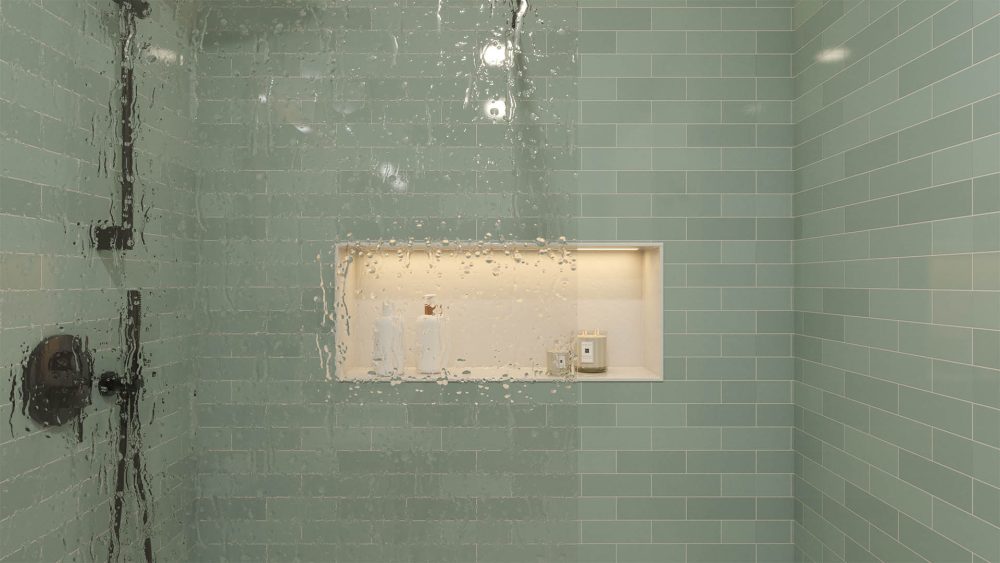
NOTA: Es probable que el resultado inicial no sea el que esperabas, pero solo tienes que ajustar el tamaño de la máscara y la fuerza del bump hasta que tengan el aspecto que te gusta.
Te dejo a continuación un vídeo de mi canal de YouTube en que podrás ver el paso a paso para lograr el resultado de los renders de este baño.
Crear vidrio realista en V-Rar para SketchUp: Conclusiones
Dominar la creación de vidrio realista en V-Ray para SketchUp es una habilidad valiosa que puede elevar la calidad de tus renders. Al comprender y aplicar estos ajustes, podrás representar superficies de vidrio que no solo se vean bien, sino que también se comporten de manera convincente bajo diferentes condiciones de luz.
Si este tema te ha resultado interesante y deseas profundizar en técnicas de renderizado, te invito a suscribirte a mi blog y seguirme en YouTube y mis redes sociales. Allí comparto regularmente tutoriales, consejos y recursos para ayudarte a mejorar tus habilidades en SketchUp y V-Ray.
¡Nos vemos en el próximo proyecto!