Cada año esperamos con curiosidad las novedades de SketchUp. Pero más allá de la lista de herramientas, lo que de verdad nos interesa es saber si nos van a facilitar el trabajo: por ejemplo, cambiar una moldura sin volver a dibujarla, colocar varias piezas de forma ordenada o enseñar mejor cómo está construido un espacio.
SketchUp 2027 se publicó oficialmente hace pocos días, el 21 de octubre, y trae novedades interesantes para el modelado. La principal es que algunas herramientas permiten conservar los ajustes de una operación para poder cambiarlos después, sin empezar de nuevo. También llegan las tramas para los cortes de sección, una forma más automática de colocar algunos Live Components y la posibilidad de tener varios modelos abiertos a la vez. Todavía no he podido probar estas novedades en un proyecto propio, así que te cuento qué ha anunciado SketchUp y qué posibilidades veo para el trabajo diario.
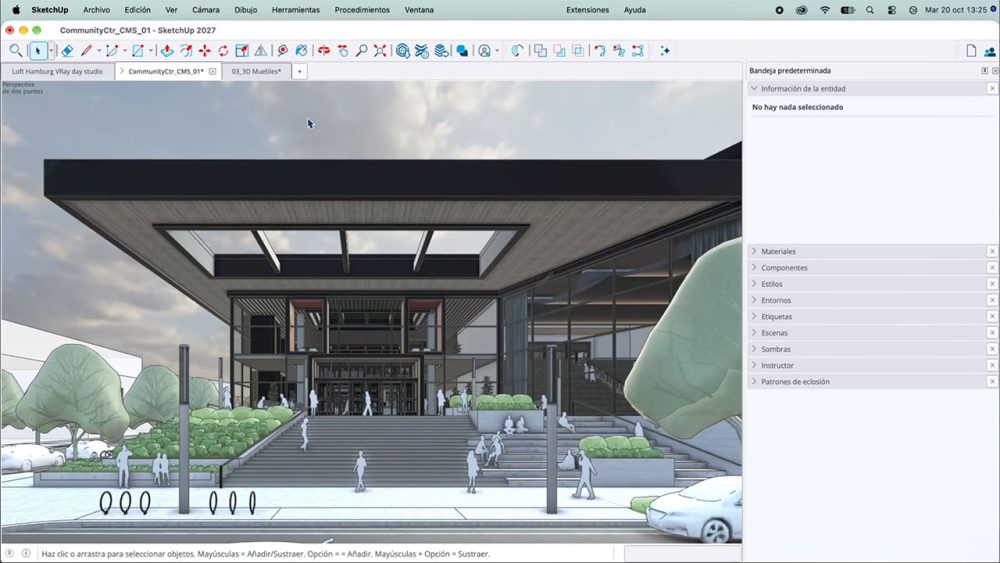
La novedad principal de SketchUp 2027: algunas operaciones se pueden modificar después de ser aplicadas
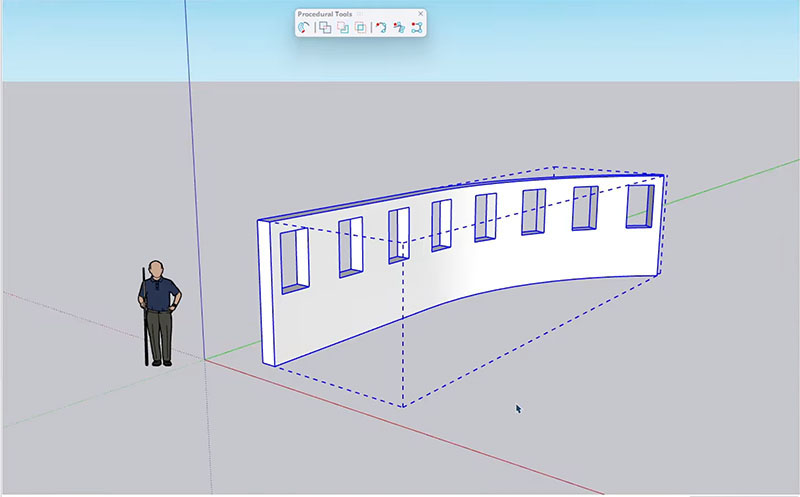
Cuando hacemos un cambio en un proyecto, no es raro tener que corregir varias cosas que ya dábamos por terminadas. Si cambia el perfil de una moldura o la separación entre piezas, hasta ahora muchas veces tocaba borrar parte del trabajo y volver a hacerlo. SketchUp 2027 busca que algunas de esas operaciones sean más fáciles de ajustar.
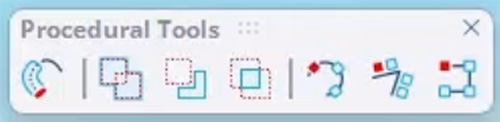
La nueva versión añade herramientas procedurales para trabajar con Follow Me (Sígueme), algunas herramientas de Edición de Sólidos y la nueva Copy Along. Dicho de forma sencilla, la idea es que, al utilizar estas herramientas, algunos ajustes sigan disponibles después de aplicarlos, con el objetivo de poder modificar la geometría en el momento que lo deseemos, las veces que haga falta. Según la información oficial, también se pueden editar y reutilizar estos componentes.
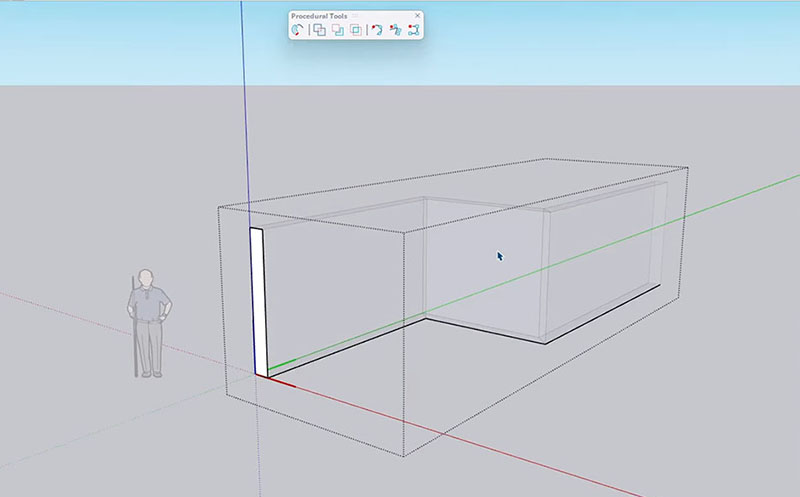
¿Dónde puede venir bien? Por ejemplo, en una moldura que recorre el perímetro de una estancia, una barandilla o una serie de luminarias alineadas. Si necesitamos cambiar el perfil o la separación, en algunos casos podremos modificar los ajustes sin rehacerlos todos. En una propuesta de arquitectura o interiorismo que todavía está tomando forma, esto puede facilitarnos probar distintas opciones, sin partir cada vez de cero.
También hay cambios en las herramientas de edición de sólidos, que usamos para añadir o quitar volúmenes y crear huecos. SketchUp indica que ahora pueden trabajar con varios objetos sólidos y conservar mejor la organización, las etiquetas y otros datos del modelo. Esto puede resultar útil cuando el proyecto cambie y queramos mantenerlo ordenado.
Habrá que ver cómo se comportan estas herramientas en cada modelo, ya que no todas las geometrías ni todas las combinaciones serán iguales. Como aún no las he probado en un proyecto real, creo que lo razonable será comprobar primero qué permiten hacer y cómo responden a los cambios, sobre todo en proyectos complejos.
Copy Along: repetir elementos siguiendo un recorrido
Copy Along es una nueva herramienta para colocar copias siguiendo un recorrido. Puede servir para distribuir listones, lamas, luminarias, soportes o piezas de mobiliario modular. La herramienta permite ajustar la separación y el recorrido, así que, si cambia la longitud de una celosía, por ejemplo, podríamos corregir la distribución sin mover cada pieza a mano.
La herramienta puede hacer la parte repetitiva, pero nosotros seguimos decidiendo cómo queremos que quede. En una celosía, por ejemplo, una separación constante no siempre deja un buen remate en los extremos. Habrá que revisar el resultado y hacer los ajustes necesarios.
Follow Me y Solid Tools: revisar la geometría sin empezar de cero
Follow Me también pasa a formar parte de estas herramientas procedurales. Según SketchUp, ahora admite varios perfiles dentro de grupos o componentes y conserva materiales y otros atributos. Puede ser práctico para crear molduras, perfiles o pasamanos que siguen un recorrido y que quizá tengamos que ajustar durante el proceso de diseño, ya sea para cambiar su forma o, por ejemplo, aumentar el nivel de detalle.
Las Solid Tools también se integran con este sistema. SketchUp señala que pueden conservar la organización original y algunos datos del modelo, aunque no en todos los casos. Esto puede ayudar en piezas de mobiliario a medida o cuando estamos probando distintos encuentros entre volúmenes.
Antes de aplicar estos cambios a un modelo complejo, creo que primero lo probaré en una copia sencilla, para ver qué ocurre con las etiquetas, los materiales y la organización de los objetos.
Patrones de sección: comunicar capas y materiales desde el modelo
SketchUp 2027 permite añadir tramas a las superficies que aparecen al cortar un modelo con un plano de sección. Podemos asociarlas a un material, a un grupo o a un componente. Hay varios tipos de trama y también se pueden importar patrones propios.
En arquitectura e interiorismo, una sección puede expresar mucho más si diferenciamos los materiales y las capas: el acabado del suelo, una partición o un elemento constructivo, por ejemplo. Estas tramas pueden ayudarnos a preparar parte de esa información directamente en el modelo y comprobar si el corte se entiende antes de llevarlo a LayOut para maquetar la presentación definitiva.
Si trabajas con archivos CAD, ten en cuenta que las tramas de un DWG o DXF no se convierten automáticamente en estos rellenos de sección. Según SketchUp, hay que configurar los patrones dentro del modelo o importarlos por separado.
AutoFit en Live Components: menos ajuste al colocar… si el componente lo permite
AutoFit es una nueva forma de colocar Live Components. Por lo que explica SketchUp, en principio parece bastante sencillo, ya que, al arrastrar uno sobre una cara, se ajustará automáticamente a esa superficie. Si realmente funciona así en la práctica, sin duda es una herramienta que nos ahorrará algunos pasos cuando usemos componentes configurables.
Eso sí, no todos los componentes se podrán adaptar de la misma manera, así que conviene revisar las medidas, la orientación y cómo encaja cada pieza una vez colocada. De nuevo, es una novedad que habrá que probar para conocer bien su alcance y posibilidades.
Más de un modelo abierto: una mejora pequeña que puede evitar interrupciones
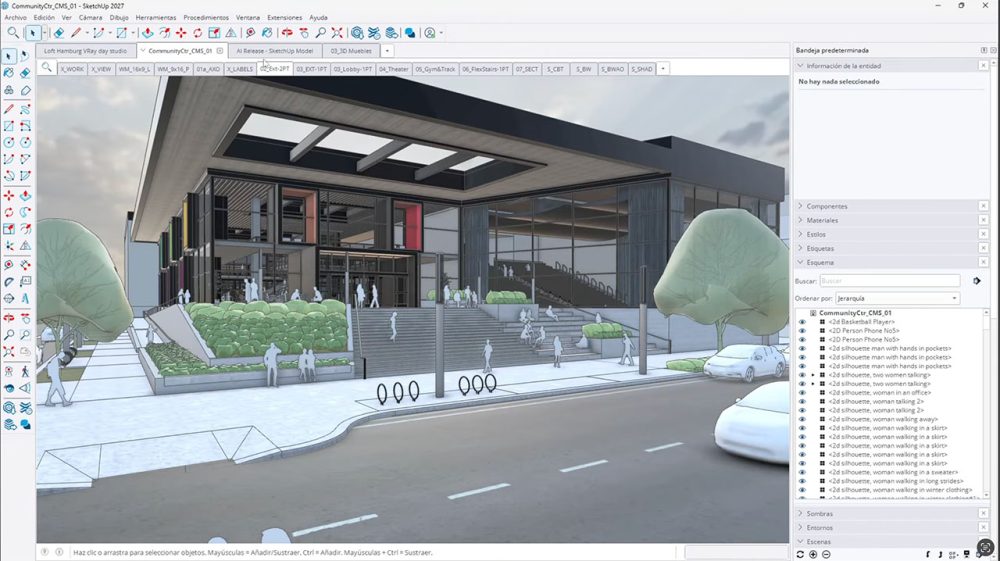
Otra novedad que considero bastante útil es que ahora podremos abrir varios modelos en la misma ventana de SketchUp, usando pestañas o ventanas flotantes. Es algo que se agradece mucho, porque será más cómodo consultar referencias, comparar versiones o trabajar con varios archivos sin tener que abrir la aplicación una y otra vez.
Por ejemplo, podemos tener a mano el modelo de arquitectura, uno de mobiliario y algún archivo con una referencia o detalle importante. Además, se ha unificado gran parte de la interfaz entre Mac y Windows, así que trabajar con ambas versiones debería resultar más parecido. Esto puede venir bien a quienes cambien por primera vez de Windows a Mac, porque no tendrán que sudar frío buscando la Bandeja Predeterminada o intentando averiguar cómo funciona la ventana de materiales.
¿Qué novedades de SketchUp 2027 pueden notarse más en el día a día?
Para las personas que trabajamos en arquitectura o interiorismo, las novedades de SketchUp 2027 que más agradezco son las que nos permiten cambiar una operación sin rehacerla y colocar elementos repetidos con menos trabajo manual y, en algunos casos, sin depender de plugins. Por otro lado, las tramas nos ayudarán a explicar mejor las secciones al trabajarlas en SketchUp, y el AutoFit y las pestañas de modelos harán que algunas tareas del día a día sean más cómodas.
No todas estas mejoras serán igual de importantes para todo el mundo. Si hacemos muchas secciones, las tramas pueden ser lo primero que queramos probar. Si modelamos celosías, molduras o mobiliario con piezas repetidas, Copy Along y Follow Me quizá nos resulten más útiles. Y si dependemos de extensiones o componentes propios, conviene comprobar que todo siga funcionando como esperamos.
Las novedades de LayOut: un cambio importante en las vistas vectoriales e híbridas
SketchUp 2027 también trae mejoras para LayOut, el programa que usamos para preparar planos, presentaciones y memorias técnicas. Hay dos cambios relacionados con los gráficos que conviene distinguir. Por un lado, LayOut estrena un motor gráfico para dibujar y actualizar elementos de la página, como textos, líneas, rellenos e imágenes. Por otro, se ha mejorado el motor que genera las líneas de las vistas de SketchUp cuando elegimos el modo vectorial o híbrido.
Si soy sincera, la mejora que más ganas tengo de probar es la del modo vectorial. Ganar agilidad al actualizar estas vistas sería una noticia excelente, sobre todo en proyectos complejos. SketchUp explica que el nuevo motor de líneas ocultas reduce notablemente el tiempo que se tarda en generar las líneas vectoriales y mantiene o mejora la fidelidad del dibujo. En la práctica, esto debería agilizar la actualización de las vistas vectoriales e híbridas en LayOut, sin que tengamos que sacrificar la claridad de las líneas. El modo vectorial representa el dibujo con líneas nítidas; el híbrido combina esas líneas con imágenes y texturas del modelo.
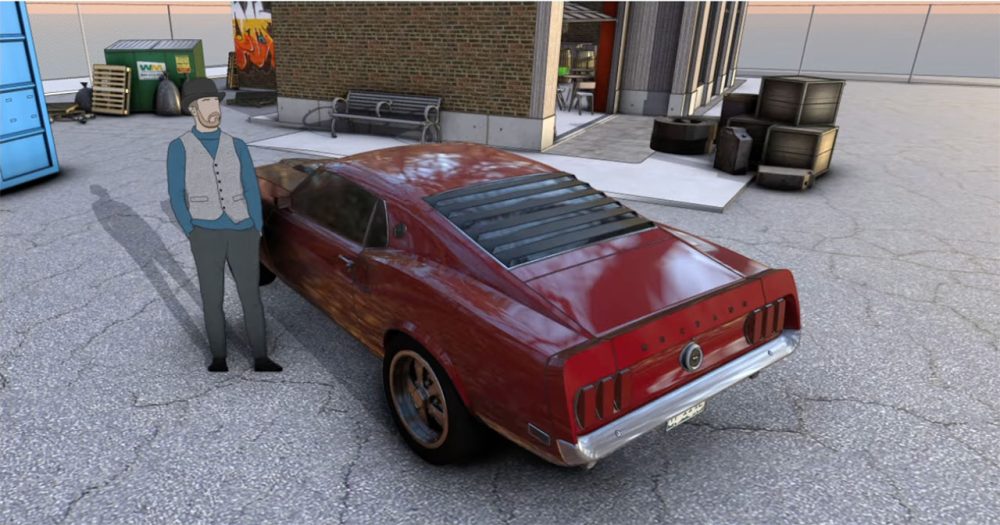
Hay un matiz: SketchUp presenta este motor de representación vectorial e híbrida como una función de SketchUp Labs, es decir, una tecnología aún en desarrollo que podría cambiar. También se puede volver al motor clásico desde las preferencias si aparece algún problema. La versión añade además ajustes de imagen para las vistas del modelo y un modo de dibujo a escala en un lienzo sin página, dos novedades de LayOut que pueden ayudar en tareas de presentación y dibujo.
¡Dato importante! Antes de actualizar, revisa también si tu ordenador es compatible con esta nueva versión: SketchUp 2027 requiere Windows 11 en PC y un Mac con chip Apple. Es un detalle importante si trabajas con un equipo de hace unos años.
Conclusión: una versión que pone el foco en revisar y ajustar
En resumen, SketchUp 2027 trae herramientas que pueden hacer más sencillo cambiar algunas partes del modelo, repetir elementos y preparar secciones más claras. Sobre el papel, son mejoras interesantes para arquitectura e interiorismo, sobre todo cuando el proyecto cambia con frecuencia. Todavía tengo que probarlas con un modelo real para saber cuánto tiempo pueden ahorrarnos y en qué casos funcionan mejor, pero desde luego merece la pena echarles un vistazo.
Si quieres echar un vistazo a todas las novedades, con el este enlace podrás acceder al Release Note oficial de Trimble.
Y, por supuesto, si tienes un proyecto entre manos y quieres contar con ayuda para modelarlo o visualizarlo, escríbeme y hablamos de lo que necesitas.