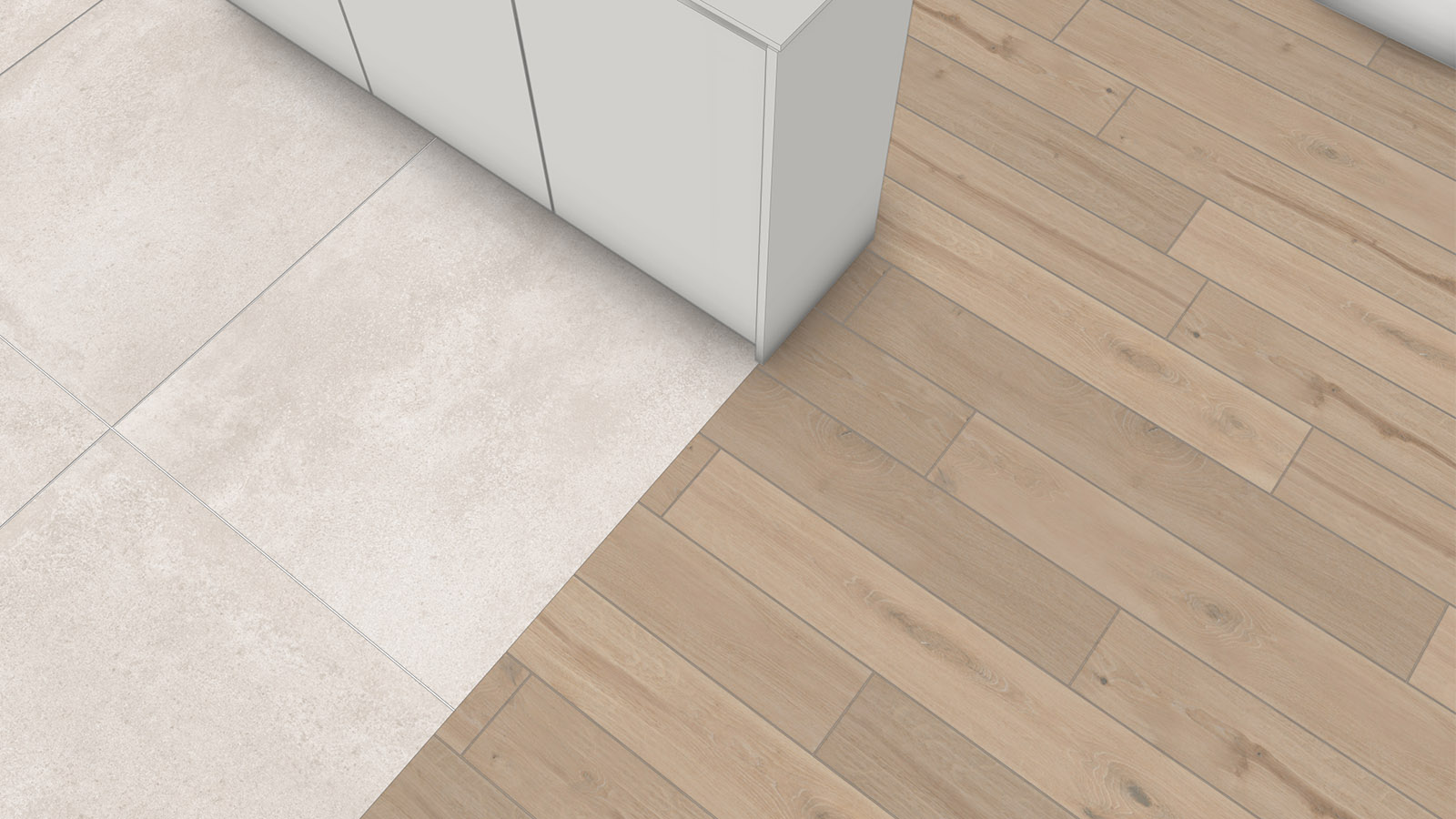
Cuando trabajamos en proyectos de arquitectura o interiorismo, ajustar materiales suele convertirse en una de esas tareas que hacemos de manera constante, pero que nos quita mucho más tiempo del que debería. Cambiar un acabado, corregir una textura o unificar materiales dentro de un modelo complejo puede volverse una tarea eterna y aburrida, especialmente si el modelo tiene muchos componentes. Y es aquí donde entra en juego Material Replacer, una herramienta pequeña pero increíblemente útil para quienes buscan trabajar con más agilidad.
Hoy te cuento cómo funciona, por qué hace más eficiente tu flujo de trabajo y cómo puede ayudarte a ganar tiempo desde el primer uso.
¿Qué es Material Replacer y por qué agiliza tanto el proceso?
Material Replacer es una extension de SketchUp que permite sustituir cualquier material del modelo con unos pocos clics, sin importar cuántas veces se repita o dónde esté aplicado. No necesitas editar grupos, ni buscar caras o revisar capas ocultas: simplemente tienes que elegir el material que quieres reemplazar e indicar por cuál quieres reemplazarlo, y listo! El plugin hace el resto en segundos.
Para quienes trabajamos con modelos descargados, proyectos heredados o archivos que vienen desordenados desde el origen, esta herramienta es un «must«. Por un lado, nos ayuda a recuperar el control sin necesidad de dedicar tiempo a limpiar el modelo. Y, por otro, también nos permite:
- Probar alternativas de diseño sin perder tiempo.
- Unificar materiales de modelos importados.
- Corregir errores sin tener que seleccionar cada cara individualmente.
- Preparar el modelo para renderizar en menos pasos.
Esta agilidad a la hora de hacer una tarea tan repetitiva se traduce en menos frustración y más tiempo disponible para diseñar, que al final es lo que realmente importa.


Cómo funciona Material Replacer SketchUp (paso a paso)
Una de las fortalezas del plugin es que su funcionamiento es muy simple. Estos son los pasos básicos:
1. Selecciona el material que quieres reemplazar
Con la herramienta de Material Replacer activa, haz clic sobre una cara del modelo que contenga el material que quieres reemplazar. El plugin lo identificará automáticamente.
2. Elige el nuevo material desde tu paleta
Selecciona el material que deseas aplicar. Puede ser uno de SketchUp, uno creado por ti o uno importado específicamente para tu proyecto.
3. Aplica el nuevo material
Con un solo clic, Material Replacer sustituye ese material en todo el modelo, sin importar cuántas instancias existan o dónde estén ubicadas.
4. Repite en caso necesario
Si necesitas unificar varios materiales similares (algo muy habitual cuando descargamos modelos del 3D Warehouse), puedes repetir la operación tantas veces como quieras. Cada reemplazo toma solo unos segundos.
Esta rapidez se nota especialmente cuando estás preparando el modelo para V-Ray: tener materiales unificados te ayudará a evitar problemas de iluminación, reducir tiempos de renderizado y a mantiener el proyecto ordenado.
Conclusión
Si buscas un plugin sencillo, rápido y que marque una diferencia real en tu rendimiento, Material Replacer SketchUp es una herramienta que merece la pena tener instalada. Complementa perfectamente un flujo de trabajo ordenado y te ayuda a avanzar con más seguridad en cada proyecto.
Te agradezco que hayas leído esta publicación.
Si quieres mejorar tu flujo de trabajo en SketchUp y aprender un método claro y sencillo para modelar con más seguridad, te invito a suscribirte al blog y seguirme en redes o en mi canal de YouTube. Te copio a continuación los datos del plugin para que puedas descargarlo.
- Plugin: Material Replacer
- Creador: ThomThom
- Precio: Gratuito
- Enlace de descarga: Extension Warehouse